
לפני שיוצרים מפתח גישה ב-Google, בודקים מי יכול לפתוח את המכשיר
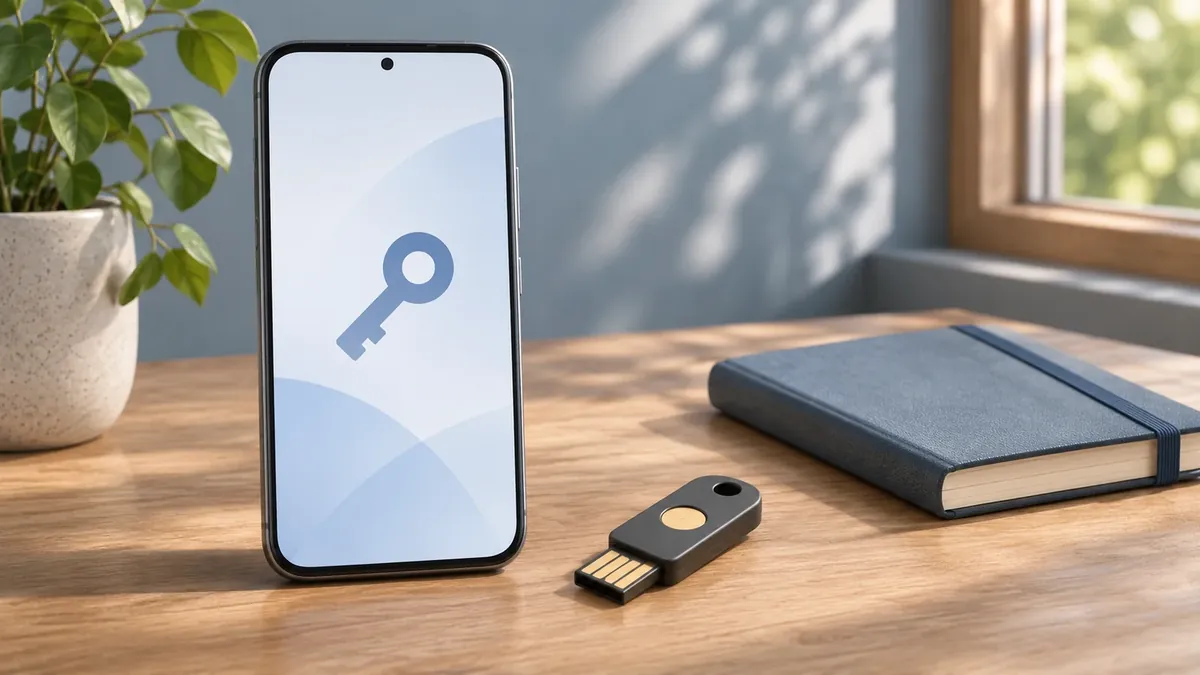
מפתח גישה יכול לפשט את הכניסה לחשבון, אבל חשוב היכן הוא נשמר. התחילו במכשיר שבשליטתכם, שמרו דרך שחזור פעילה ובדקו איזו גישה נשארת גם אחרי היציאה מהחשבון.
השאלה הראשונה בהגדרת מפתח גישה לחשבון Google אינה אם אתם מעדיפים טביעת אצבע או קוד. השאלה היא אם הטלפון או המחשב שייכים לכם, ואם מישהו נוסף יכול לפתוח אותם. Google ממליצה במפורש ליצור מפתחות גישה רק במכשירים שבבעלותכם ושמשמשים אתכם אישית. יציאה מהחשבון אינה בהכרח מסירה את מפתח הגישה.
ההבחנה הזאת הופכת תכונה נוחה להחלטה מעשית על הרשאת כניסה. מחשב משפחתי, מחשב נייד שאול וטלפון אישי נעול הם סביבות שונות, גם אם כולם יכולים לפתוח אותו עמוד התחברות. צרו את אמצעי הכניסה במקום שבו אתם מתכוונים להשאיר את הגישה הזאת.
בודקים את החשבון לפני שמשנים את הכניסה
פתחו את הגדרות האבטחה של חשבון Google וודאו שזה החשבון הנכון. הבדיקה מועילה במיוחד כשחשבון אישי וחשבון עבודה פתוחים באותו דפדפן. לפני הוספת מפתח, עברו על המפתחות שכבר מופיעים. לפי Google, ייתכן שמכשירי Android שמחוברים לחשבון כבר רשמו מפתחות באופן אוטומטי.
בחשבון עבודה או לימודים קיימת מגבלה נוספת: מנהל המערכת עשוי שלא לאפשר למפתח גישה להחליף סיסמה בזמן הכניסה. Google אומרת שעדיין יכולים להיות לו תפקידים אחרים, ובהם שלב אימות נוסף, פעולות שחזור מסוימות ואימות בפעולות רגישות. בדקו את ההגדרות בפועל, במקום להניח שמדריך לחשבון פרטי מתאר את מדיניות המעסיק.
יוצרים מפתח במכשיר שמתכוונים לסמוך עליו
>ההנחיות של Google למפתחות גישה (נפתח בכרטיסייה חדשה) מפנות להגדרות מפתחות הגישה, לבחירה ביצירת מפתח ולאחריה לבקשת פתיחת הנעילה במכשיר. עדכנו את מערכת ההפעלה והדפדפן והפעילו נעילת מסך. במכשירי Apple, Google מציינת גם את צרור המפתחות של iCloud כתנאי נדרש.
אפשרות נתמכת נוספת היא מפתח אבטחה פיזי תואם FIDO2. בתהליך ההגדרה אפשר לבחור שימוש במכשיר אחר ולפעול לפי ההנחיות למפתח. בחרו אמצעי שתוכלו לשמור זמין בפועל. מפתח במכשיר שנשאר בבית יכול להיות מאובטח, אך לא נוח כשצריך להתחבר ממקום אחר.
לאחר ההגדרה, נסו כניסה רגילה כל עוד עדיין יש לכם גישה לחשבון. היעדר בקשה לשימוש במפתח אינו בהכרח סימן שהיצירה נכשלה: Google מציינת שייתכן שיחלפו עד שבעה ימים לפני שמפתח חדש יהיה זמין בכניסה. מפתח גישה שכבר נחשב מהימן, או מפתח אבטחה פיזי קיים, עשויים לסייע בקיצור התהליך.
מפרידים בין נוחות לבין שחזור
יצירת מפתח גישה אינה מוחקת אוטומטית את הסיסמה. לפי Google, אפשר עדיין לבחור כניסה באמצעות סיסמה, וההגדרה לדילוג על סיסמה כשאפשר קובעת איזו דרך מועדפת. כיבוי ההעדפה הזאת שונה מהסרת מפתח גישה.
תעדו באיזה מכשיר או מנהל פרטי כניסה נשמר המפתח, בלי לרשום סודות במסמך משותף. עדכנו את אפשרויות השחזור לפני שאתם מסתמכים על מכשיר יחיד. הבדיקה המועילה פשוטה: אם הטלפון לא יהיה זמין מחר, האם תדעו באיזו דרך מורשית לשחזר את הגישה?
מסירים גישה כשהמכשיר יוצא משליטתכם
אם מכשיר אבד, או אם יצרתם בטעות מפתח במכשיר משותף, Google מפנה להסרתו מהחשבון. אפשר לבחור מפתחות שנוצרו ידנית באזור מפתחות הגישה ומפתחות האבטחה. מפתחות שנוצרו אוטומטית ב-Android מחייבים יציאה מהחשבון במכשיר. לפי Google, בעת הצורך יש לצאת מכל ההפעלות שנושאות אותו שם מכשיר.
לבסוף, אם המפתח שהוסר עדיין מוצע בזמן הכניסה, בדקו גם מנהל פרטי כניסה של צד שלישי שבו אתם משתמשים. הגדרות החשבון והרשומות השמורות במנהל הן שני מקומות נפרדים לבדיקה. המטרה אינה לצבור עוד ועוד אמצעי כניסה, אלא לדעת אילו מכשירים עדיין מאפשרים גישה ולהסיר את אלה שכבר אינם בשליטתכם.

 Felix Honigwachs