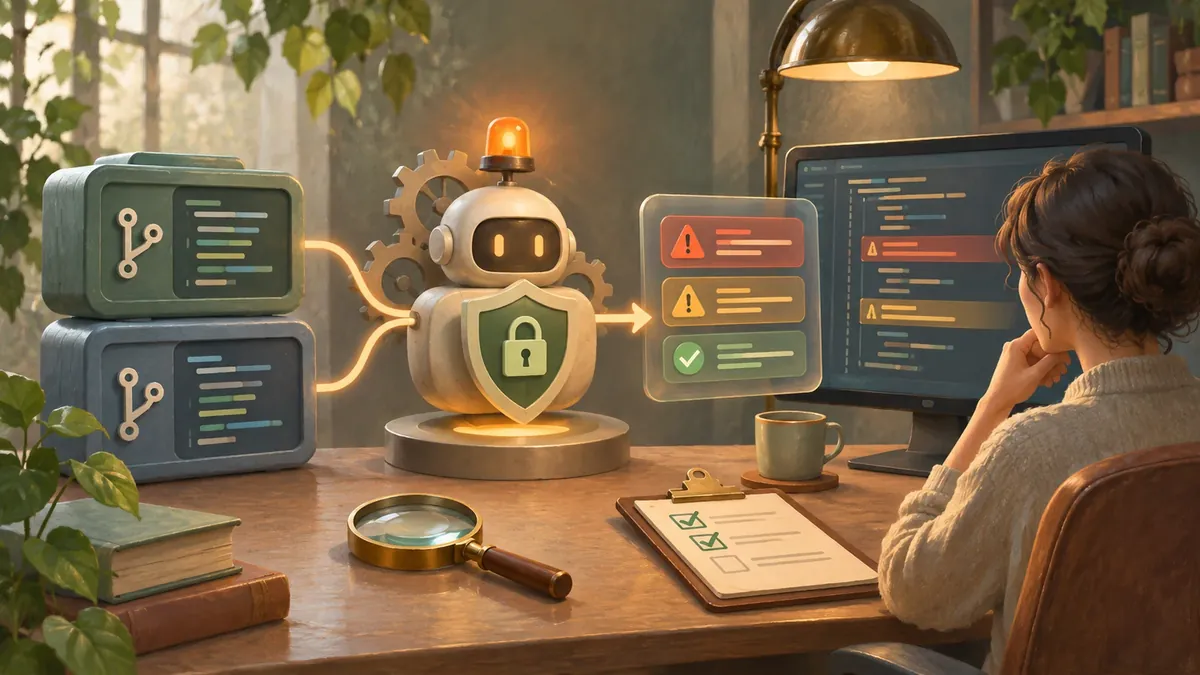
Перед созданием ключа доступа Google решите, кто может разблокировать устройство
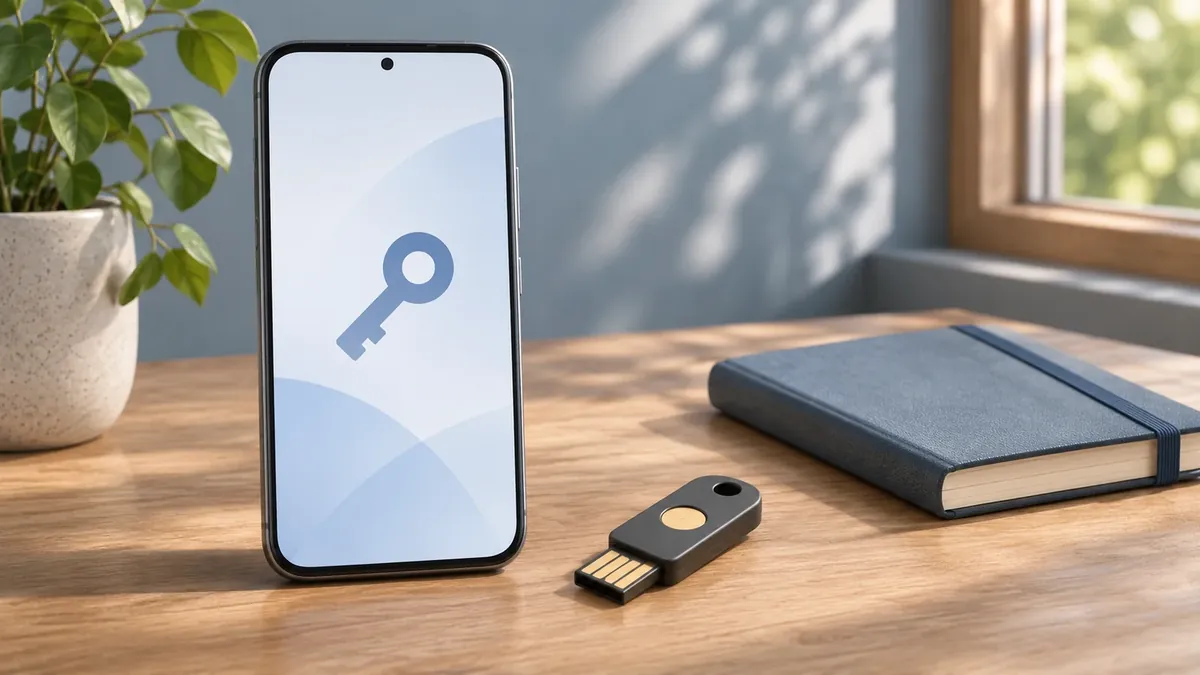
Ключ доступа упрощает вход, но важно, где он хранится. Начните с устройства под вашим контролем, сохраните рабочий способ восстановления и проверьте, какой доступ остается после выхода из аккаунта.
Первый вопрос при настройке ключа доступа к Google касается не выбора между отпечатком пальца и PIN-кодом. Важнее, принадлежит ли вам телефон или компьютер и может ли кто-то еще его разблокировать. Google прямо рекомендует создавать ключи только на собственных устройствах, которыми вы пользуетесь лично. Выход из аккаунта не обязательно удаляет ключ доступа.
Это различие превращает удобную функцию входа в практическое решение о доступе. Семейный компьютер, одолженный ноутбук и ваш заблокированный телефон представляют разные условия, хотя все открывают одну страницу входа. Создавайте учетные данные там, где собираетесь сохранить соответствующий доступ.
Проверьте аккаунт до изменения входа
Откройте настройки безопасности Google и убедитесь, что выбран нужный аккаунт. Это особенно полезно, если в одном браузере открыты личная и рабочая учетные записи. Перед добавлением нового ключа просмотрите существующие. По данным Google, на подключенных Android-устройствах ключи уже могли быть зарегистрированы автоматически.
У рабочего или учебного аккаунта есть дополнительное ограничение. Администратор может не разрешать заменять пароль ключом доступа при входе. Google объясняет, что ключ способен выполнять другие функции, включая второй фактор проверки, некоторые действия восстановления и подтверждение важных операций. Проверяйте реальные настройки аккаунта, а не переносите инструкцию для личной учетной записи на правила работодателя.
Создайте ключ на устройстве, которому готовы доверять
>Инструкция Google (открывается в новой вкладке) направляет пользователя в настройки ключей доступа, затем к созданию ключа и запросу разблокировки устройства. Обновляйте операционную систему и браузер, включите блокировку экрана. Для устройств Apple Google также указывает связку ключей iCloud как необходимое условие.
Другой поддерживаемый вариант представляет собой аппаратный ключ безопасности с FIDO2. В процессе настройки можно выбрать другое устройство и следовать инструкциям для ключа. Выберите способ, который действительно сможете держать под рукой. Учетные данные на оставленном дома устройстве могут быть защищены, но неудобны при входе из другого места.
После настройки проверьте обычный вход, пока доступ к аккаунту сохраняется. Отсутствие предложения использовать ключ не доказывает сбой: Google предупреждает, что новый ключ может стать доступным для входа не сразу, а в течение семи дней. Уже доверенный ключ доступа или существующий аппаратный ключ безопасности могут помочь ускорить этот процесс.
Отделяйте удобство от восстановления
Создание ключа доступа не означает автоматического удаления пароля. Google сообщает, что пользователь по-прежнему может выбрать вход с паролем. Настройка пропуска пароля, когда это возможно, определяет предпочтительный способ. Отключение этого предпочтения отличается от удаления ключа доступа.
Отметьте, на каком устройстве или в каком менеджере учетных данных хранится ключ, не записывая секреты в общий документ. Обновите способы восстановления, прежде чем полагаться на единственное устройство. Полезная проверка проста: если завтра телефон окажется недоступен, будете ли вы знать разрешенный способ вернуть доступ?
Удаляйте доступ, когда теряете контроль над устройством
При потере устройства или случайном создании ключа на общем компьютере Google рекомендует удалить его из аккаунта. Созданные вручную ключи выбираются в разделе ключей доступа и ключей безопасности. Для автоматически созданных ключей Android нужен выход из аккаунта на устройстве. При необходимости Google советует завершить все сеансы с одинаковым именем устройства.
Если удаленный ключ продолжает предлагаться при входе, проверьте также сторонний менеджер учетных данных. Настройки аккаунта и записи менеджера являются отдельными местами проверки. Цель состоит не в бесконечном накоплении способов входа, а в понимании того, какие устройства сохраняют доступ, и удалении тех, которые больше не находятся под вашим контролем.

 Felix Honigwachs