
משחירים מידע ב-PDF? צריך להסיר גם את מה שלא רואים
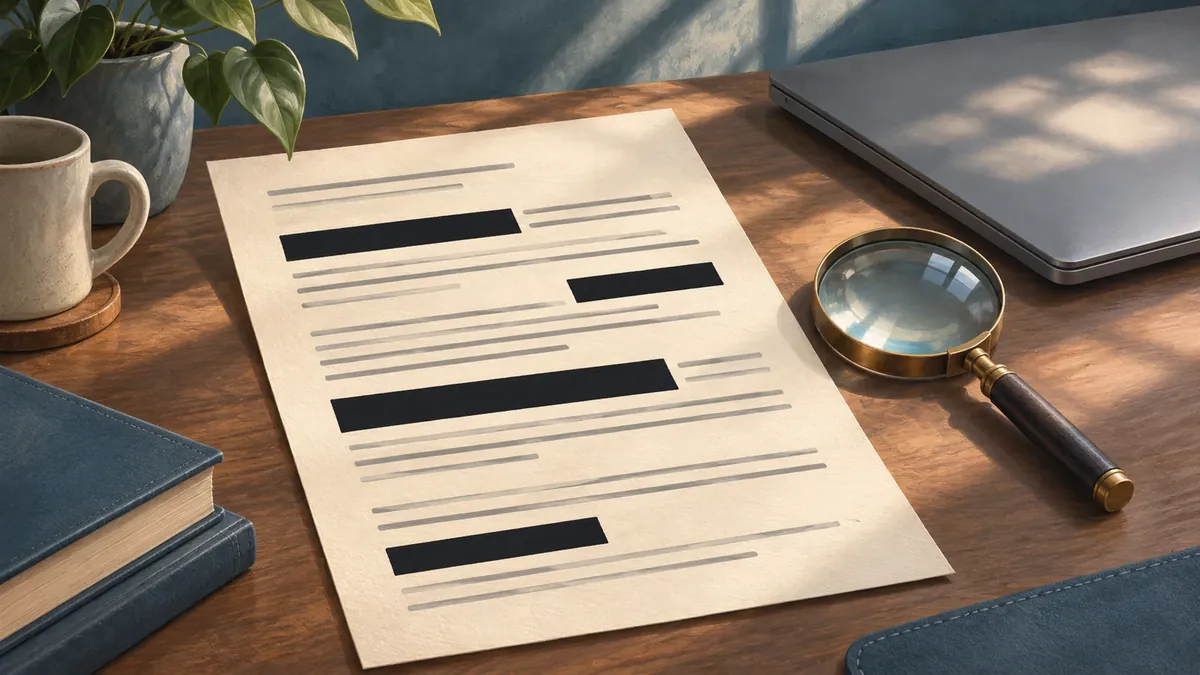
כדי להכין PDF לשיתוף, השתמשו בכלי להסרת מידע, החילו את ההסרות, נקו מידע נסתר ובדקו את העותק שנשמר לשליחה. צורה כהה שמונחת מעל טקסט אינה תחליף אמין להסרת התוכן שמתחתיה.
Adobe מפרידה בין השחרה שמסירה תוכן גלוי לבין ניקוי מידע נסתר. הראשונה מסירה טקסט ותמונות שנבחרו; השני מטפל בין השאר במטא-נתונים, הערות, קבצים מצורפים ותוכן מוסתר. כדאי להתייחס אליהם כשני חלקים באותה בדיקה. התהליך הבא משתמש בכלי ההסרה של Acrobat Pro למחשב, ואינו מבטיח שאותה יכולת זמינה ב-Reader החינמי.
התחילו בעותק עבודה נפרד
שמרו את המקור במיקום הפרטי המתאים וצרו עותק עבודה להסרת המידע. בחרו שם ברור לקובץ היוצא, שלא חושף בעצמו את הפרט שמנסים להסיר. כותרת מסמך, שם קובץ או הערה עלולים לחשוף זהות גם לאחר שהפסקה הבולטת נמחקה.
לפני העריכה החליטו מה הנמען צריך לקבל. עברו על כל העמודים, לרבות כותרות עליונות ותחתונות, תמונות סרוקות ונספחים. חיפוש מועיל לאיתור שמות ומספרים חוזרים, אך חיפוש טקסט מוצלח אינו מוכיח שכל תמונה או צורת איות חלופית נבדקו.
סמנו את התוכן ואז החילו את ההסרה
ב-Acrobat Pro פתחו All tools, בחרו Redact a PDF ואז Redact text and images. סמנו את קטעי הטקסט או אזורי התמונה להסרה. למילים חוזרות אפשר להשתמש ב-Find text and redact; בדקו את התוצאות לפני סימונן.
סימון שממתין להחלה עדיין אינו הסרה שהושלמה. בדקו את האזורים שסומנו ואת ההקשר שסביבם, ואז החילו את הפעולה. התהליך של Adobe מזהיר שההסרה קבועה. זהו השלב שבו עותק המקור הנפרד מועיל, ולא סיבה להשאיר את העותק היוצא לא גמור.
שמות התפריטים עשויים להשתנות לפי שפת היישום. השתמשו בבקרות להסרת מידע ולא בכלי ציור או הדגשה שמשנה רק את מראה העמוד.
הסירו את המידע הנסתר
>הנחיות הניקוי של Adobe (נפתח בכרטיסייה חדשה) מתארות בחירה ב-Redact a PDF ולאחריה Sanitize document. האפשרות Remove all מסירה את המידע הנסתר שמזהה התהליך; האפשרות להסרה בררנית מאפשרת לבדוק קטגוריות. שמרו את התוצאה בשם שנבחר לקובץ היוצא.
גם חלון החלת ההשחרות עשוי להציע ניקוי. בכל מסלול, קבלו החלטה מפורשת לגבי מידע נסתר. אם הנמען צריך הערות או קבצים מצורפים, בדקו אותם כחלק מהתוכן המשותף, במקום להניח שרק העמוד הגלוי חשוב.
בדקו את הקובץ שייצא בפועל
סגרו ופתחו מחדש את ה-PDF היוצא שנשמר. עברו על העמודים, חפשו את המונחים שהסרתם ובדקו אם בחירה או העתקה של טקסט שנותר חושפות פרט שנשכח. בדקו את מאפייני המסמך ואת ההערות והקבצים המצורפים שנותרו. בדיקות אלה עשויות לתפוס טעויות רגילות; הן אינן ערובה פורנזית.
לבסוף צרפו או העלו את העותק המדויק שנשמר. השוו את שמו לקובץ שבדקתם, ופתחו תצוגה מקדימה של הקובץ המצורף אם מערכת השיתוף מציעה אותה. השאירו את המקור מחוץ לתיקיית הנמען ומחוץ להודעה. נקודת הסיום היא קובץ יוצא שנבדק, ולא מסך שרק נראה מושחר.

 Felix Honigwachs