
'Vor dem Google-Passkey klären: Wer kann das Gerät entsperren?'
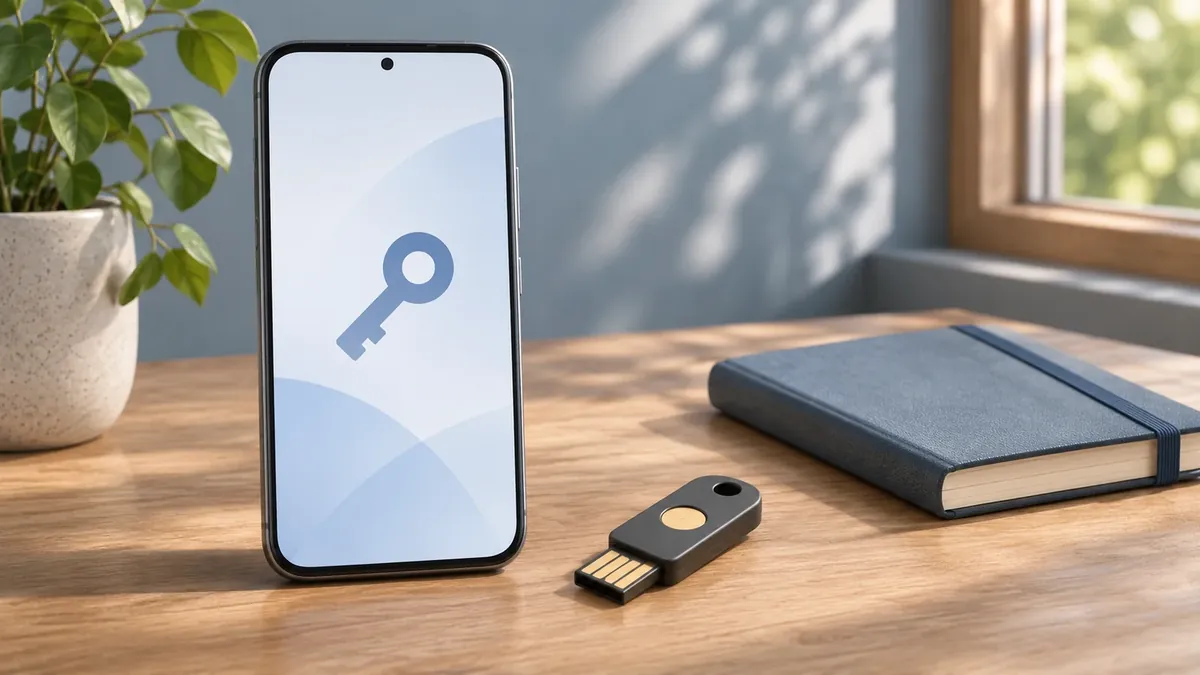
Ein Passkey kann die Anmeldung erleichtern. Entscheidend ist aber, wo er gespeichert wird. Beginnen Sie auf einem eigenen Gerät, halten Sie eine Wiederherstellungsmöglichkeit bereit und prüfen Sie, welcher Zugriff nach dem Abmelden bestehen bleibt.
Die erste Frage bei der Einrichtung eines Google-Passkeys lautet nicht, ob Sie Fingerabdruck oder PIN bevorzugen. Wichtiger ist, ob das Telefon oder der Computer Ihnen gehört und ob jemand anderes das Gerät entsperren kann. Google empfiehlt ausdrücklich, Passkeys nur auf eigenen, persönlich verwendeten Geräten anzulegen. Das Abmelden vom Konto entfernt einen Passkey nicht zwangsläufig.
Damit wird aus einer bequemen Anmeldefunktion eine praktische Zugriffsentscheidung. Familiencomputer, geliehenes Notebook und eigenes gesperrtes Smartphone sind unterschiedliche Umgebungen, auch wenn sie dieselbe Anmeldeseite öffnen. Richten Sie den Zugang dort ein, wo er dauerhaft bestehen soll.
Vor der Änderung das Konto prüfen
Öffnen Sie die Sicherheitseinstellungen Ihres Google-Kontos und kontrollieren Sie den Kontonamen. Das ist besonders hilfreich, wenn private und berufliche Konten im selben Browser geöffnet sind. Prüfen Sie vorhandene Passkeys, bevor Sie einen weiteren hinzufügen. Laut Google können angemeldete Android-Geräte bereits automatisch Passkeys registriert haben.
Bei einem Arbeits- oder Schulkonto kommt eine Einschränkung hinzu. Die Administration kann verhindern, dass ein Passkey bei der Anmeldung das Passwort ersetzt. Google nennt dennoch weitere Einsatzmöglichkeiten, etwa als zweiten Bestätigungsfaktor oder bei bestimmten Wiederherstellungs- und sensiblen Kontoaktionen. Prüfen Sie die tatsächlichen Einstellungen, statt eine Anleitung für Privatkonten mit den Regeln Ihres Arbeitgebers gleichzusetzen.
Auf einem bewusst gewählten Gerät einrichten
Die >Passkey-Anleitung von Google (öffnet in einem neuen Tab) führt zu den Passkey-Einstellungen, zur Erstellung und anschließend zur Geräteentsperrung. Halten Sie Betriebssystem und Browser aktuell und aktivieren Sie die Bildschirmsperre. Bei Apple-Geräten nennt Google außerdem den iCloud-Schlüsselbund als Voraussetzung.
Ein kompatibler FIDO2-Sicherheitsschlüssel ist eine weitere unterstützte Möglichkeit. Im Einrichtungsablauf lässt sich ein anderes Gerät auswählen; anschließend folgen die Anweisungen für den physischen Schlüssel. Entscheiden Sie sich für etwas, das im Alltag verfügbar bleibt. Ein Zugang auf einem zu Hause liegenden Gerät kann geschützt sein, aber die Anmeldung unterwegs erschweren.
Testen Sie danach eine gewöhnliche Anmeldung, solange Sie noch Zugriff auf das Konto haben. Eine fehlende Aufforderung bedeutet nicht automatisch, dass die Einrichtung gescheitert ist. Google weist darauf hin, dass ein neuer Passkey erst nach bis zu sieben Tagen für die Anmeldung verfügbar sein kann. Ein bereits vertrauenswürdiger Passkey oder vorhandener physischer Sicherheitsschlüssel kann dabei helfen, diesen Vorgang zu beschleunigen.
Bequemlichkeit und Wiederherstellung getrennt betrachten
Das Erstellen eines Passkeys löscht nicht automatisch das Kontopasswort. Laut Google bleibt die Anmeldung per Passwort wählbar. Die Einstellung zum Überspringen des Passworts, wenn möglich, legt die bevorzugte Methode fest. Diese Präferenz abzuschalten ist etwas anderes, als einen Passkey zu entfernen.
Notieren Sie, auf welchem Gerät oder in welchem Anmeldedaten-Manager der Passkey liegt, ohne Geheimnisse in einem gemeinsam genutzten Dokument zu speichern. Aktualisieren Sie die Wiederherstellungsoptionen, bevor Sie sich auf ein einziges Gerät verlassen. Die hilfreiche Frage lautet: Wüssten Sie morgen ohne dieses Telefon, welchen zulässigen Weg zurück ins Konto Sie nutzen können?
Zugriff entfernen, wenn die Gerätekontrolle endet
Wenn ein Gerät verloren geht oder versehentlich ein Passkey auf einem gemeinsam genutzten Gerät entsteht, empfiehlt Google dessen Entfernung aus dem Konto. Manuell angelegte Passkeys lassen sich im Bereich für Passkeys und Sicherheitsschlüssel auswählen. Automatisch erzeugte Android-Passkeys erfordern dagegen die Abmeldung des Geräts. Falls nötig, sollen laut Google alle Sitzungen mit demselben Gerätenamen abgemeldet werden.
Prüfen Sie außerdem einen eventuell verwendeten Anmeldedaten-Manager eines Drittanbieters, wenn der entfernte Passkey weiterhin angeboten wird. Kontoeinstellungen und gespeicherte Einträge des Managers sind getrennte Prüfstellen. Es geht nicht darum, immer mehr Anmeldemethoden anzusammeln, sondern zu wissen, welche Geräte noch Zugriff ermöglichen, und nicht mehr kontrollierte Zugänge zu entfernen.

 Felix Honigwachs