
Avant de créer une clé d'accès Google, vérifiez qui peut déverrouiller l'appareil
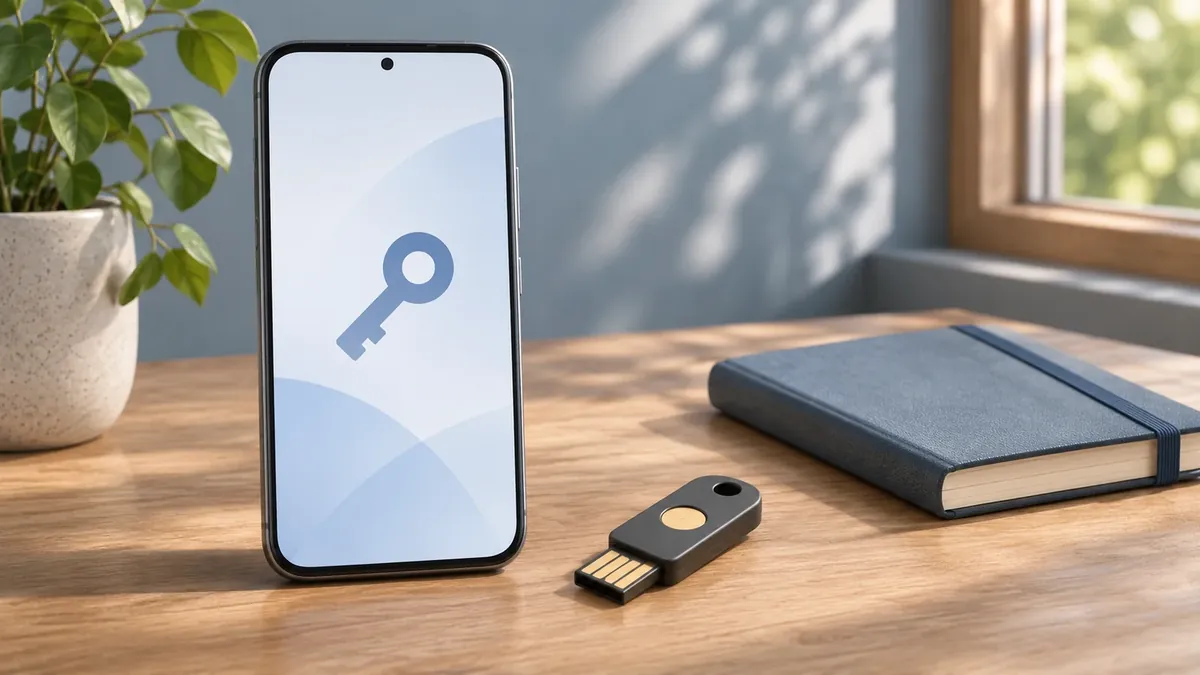
Une clé d'accès peut simplifier la connexion, mais son appareil de stockage compte. Commencez sur un appareil que vous contrôlez, gardez une solution de récupération et vérifiez les accès qui subsistent après déconnexion.
La première question à se poser n'est pas de choisir entre une empreinte digitale et un code. Il faut d'abord savoir si le téléphone ou l'ordinateur vous appartient et si quelqu'un d'autre peut le déverrouiller. Google recommande explicitement de créer des clés d'accès uniquement sur des appareils personnels dont on est propriétaire. Se déconnecter du compte ne supprime pas nécessairement la clé.
Cette nuance transforme une commodité en décision concrète sur les accès. Un ordinateur familial, un portable emprunté et votre téléphone verrouillé constituent trois situations différentes, même s'ils ouvrent la même page de connexion. Créez cet identifiant là où vous souhaitez maintenir cet accès.
Vérifier le compte avant de changer la connexion
Ouvrez les paramètres de sécurité du compte Google et contrôlez son nom. C'est particulièrement utile si vos comptes personnel et professionnel sont ouverts dans le même navigateur. Examinez les clés déjà répertoriées avant d'en ajouter une. Google précise que des appareils Android connectés peuvent en avoir enregistré automatiquement.
Un compte professionnel ou scolaire comporte une contrainte supplémentaire : l'administrateur peut interdire le remplacement du mot de passe par une clé d'accès. Selon Google, celle-ci peut néanmoins servir de second facteur, ou intervenir dans certaines procédures de récupération et opérations sensibles. Consultez les réglages réels du compte plutôt que de supposer qu'un tutoriel personnel reflète la politique de votre employeur.
Créer la clé sur un appareil choisi en connaissance de cause
Les >instructions de Google (s’ouvre dans un nouvel onglet) renvoient vers les réglages des clés d'accès, puis vers leur création et la demande de déverrouillage de l'appareil. Maintenez le système et le navigateur à jour, et activez le verrouillage de l'écran. Sur les appareils Apple, Google exige également le trousseau iCloud.
Une clé de sécurité matérielle compatible FIDO2 constitue une autre possibilité. Le parcours propose d'utiliser un autre appareil, puis indique la procédure pour la clé physique. Choisissez un moyen que vous pourrez réellement garder disponible. Un identifiant conservé sur un appareil resté à domicile peut être protégé, mais peu pratique quand il faut se connecter ailleurs.
Après la configuration, testez une connexion ordinaire tant que vous disposez encore d'un accès au compte. L'absence de proposition ne prouve pas un échec : Google indique qu'une nouvelle clé peut nécessiter jusqu'à sept jours avant d'être disponible à la connexion. Une clé d'accès déjà reconnue ou une clé de sécurité physique existante peut aider à accélérer cette étape.
Distinguer confort et récupération
Créer une clé d'accès ne supprime pas automatiquement le mot de passe du compte. Google permet toujours de choisir la connexion par mot de passe. Le réglage permettant de l'ignorer quand c'est possible définit la méthode préférée. Désactiver cette préférence ne revient pas à supprimer une clé.
Notez quel appareil ou gestionnaire d'identifiants conserve la clé, sans inscrire de secrets dans un document partagé. Actualisez les moyens de récupération avant de dépendre d'un appareil unique. Le test est simple : si ce téléphone était indisponible demain, sauriez-vous quelle voie légitime utiliser pour retrouver l'accès ?
Retirer l'accès lorsqu'un appareil échappe à votre contrôle
Si vous perdez un appareil ou créez par erreur une clé sur un appareil partagé, Google recommande de la supprimer du compte. Les clés créées manuellement se sélectionnent dans la rubrique des clés d'accès et clés de sécurité. Pour celles créées automatiquement sur Android, il faut suivre la procédure de déconnexion de l'appareil. Google conseille, lorsque nécessaire, de fermer toutes les sessions portant le même nom d'appareil.
Enfin, si une clé supprimée est toujours proposée, vérifiez aussi votre éventuel gestionnaire d'identifiants tiers. Les paramètres du compte et les entrées du gestionnaire sont deux endroits distincts à examiner. L'objectif n'est pas d'accumuler indéfiniment des méthodes de connexion, mais de savoir quels appareils donnent encore accès au compte et de retirer ceux que vous ne contrôlez plus.

 Felix Honigwachs