
PDF richtig schwärzen und anschließend verborgene Informationen entfernen
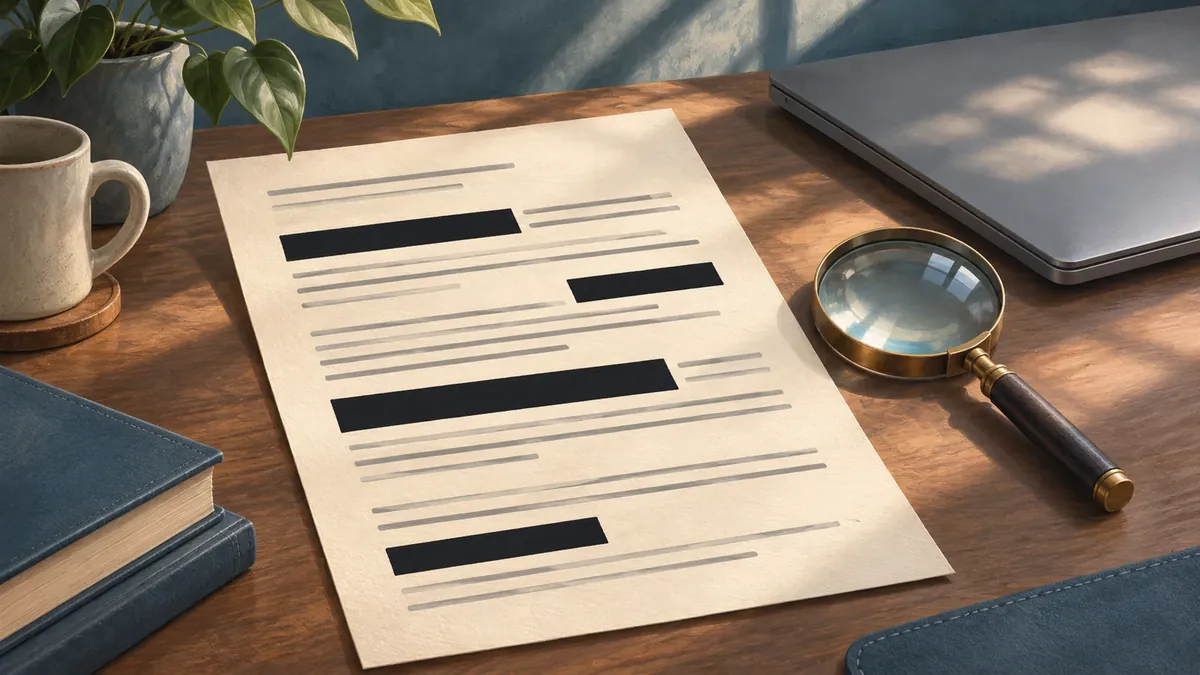
Wer ein PDF weitergeben will, sollte ein Schwärzungswerkzeug verwenden, die Entfernung anwenden, verborgene Informationen bereinigen und die gespeicherte Versandkopie prüfen. Eine dunkle Form über dem Text ersetzt nicht zuverlässig das Entfernen des darunterliegenden Inhalts.
Adobe unterscheidet sichtbare Schwärzung von Dokumentbereinigung. Erstere entfernt ausgewählte Texte und Bilder. Letztere betrifft etwa Metadaten, Kommentare, Anhänge und versteckte Inhalte. Beides gehört zur selben Prüfung. Der folgende Desktop-Ablauf nutzt die Schwärzungswerkzeuge von Acrobat Pro und setzt nicht voraus, dass der kostenlose Reader dieselben Funktionen bietet.
Mit einer separaten Arbeitskopie beginnen
Bewahren Sie das Original am passenden privaten Speicherort auf und erstellen Sie eine Arbeitskopie. Wählen Sie einen klaren Namen für die Versanddatei, der die zu entfernende Information nicht selbst verrät. Dokumenttitel, Dateiname oder Kommentar können eine Person identifizieren, obwohl der auffällige Absatz längst gelöscht wurde.
Klären Sie vor der Bearbeitung, was der Empfänger benötigt. Prüfen Sie jede Seite einschließlich Kopf- und Fußzeilen, gescannter Bilder und Anlagen. Eine Suche hilft bei wiederkehrenden Namen oder Zahlen. Ein erfolgreicher Textfund beweist aber nicht, dass jedes Bild und jede abweichende Schreibweise geprüft wurde.
Inhalte markieren und die Schwärzung anwenden
Öffnen Sie in Acrobat Pro Alle Werkzeuge, wählen Sie PDF schwärzen und dann die Funktion zum Schwärzen von Text und Bildern. Markieren Sie die betreffenden Passagen oder Bildbereiche. Bei wiederholtem Wortlaut hilft die Funktion zum Suchen und Schwärzen von Text. Prüfen Sie die Treffer vor dem Markieren.
Eine noch nicht angewendete Markierung ist nur eine vorbereitete Entscheidung. Kontrollieren Sie Auswahl und Kontext, bevor Sie die Schwärzung anwenden. Adobe weist darauf hin, dass die Entfernung dauerhaft ist. Dafür ist das separat aufbewahrte Original nützlich. Die Versandkopie sollte deshalb nicht unvollständig bleiben.
Menübezeichnungen können je nach Anwendungssprache variieren. Verwenden Sie die Schwärzungsfunktionen, nicht Zeichen- oder Markierungswerkzeuge, die lediglich das Erscheinungsbild ändern.
Verborgene Inhalte bereinigen
Adobes >Anleitung zur Bereinigung (öffnet in einem neuen Tab) führt über PDF schwärzen zur Dokumentbereinigung. Die Option zum vollständigen Entfernen beseitigt die dabei erkannten versteckten Inhalte. Die selektive Entfernung erlaubt eine Prüfung nach Kategorien. Speichern Sie das Ergebnis unter dem vorgesehenen Versandnamen.
Auch der Dialog zum Anwenden von Schwärzungen kann die Bereinigung anbieten. Entscheiden Sie auf jedem Weg ausdrücklich über versteckte Daten. Benötigt der Empfänger Kommentare oder Anhänge, prüfen Sie diese als freizugebende Inhalte, statt nur die sichtbare Seite zu berücksichtigen.
Genau die ausgehende Datei kontrollieren
Schließen Sie die gespeicherte Versandkopie und öffnen Sie sie erneut. Sehen Sie alle Seiten durch, suchen Sie nach entfernten Begriffen und prüfen Sie, ob Auswahl oder Kopieren verbliebenen Textes ein Versäumnis offenlegt. Kontrollieren Sie Dokumenteigenschaften sowie verbleibende Kommentare und Anhänge. Das kann gewöhnliche Fehler aufdecken, ist aber keine forensische Garantie.
Hängen Sie schließlich genau diese gespeicherte Kopie an oder laden Sie sie hoch. Vergleichen Sie den Namen mit der geprüften Datei und öffnen Sie, sofern vorhanden, die Anhangsvorschau. Das Original gehört weder in den Empfängerordner noch in die Nachricht. Das Ziel ist eine geprüfte Versanddatei, nicht bloß eine schwarz aussehende Bildschirmansicht.

 Felix Honigwachs