
Comment bloquer les notifications indésirables des sites dans Chrome sur ordinateur
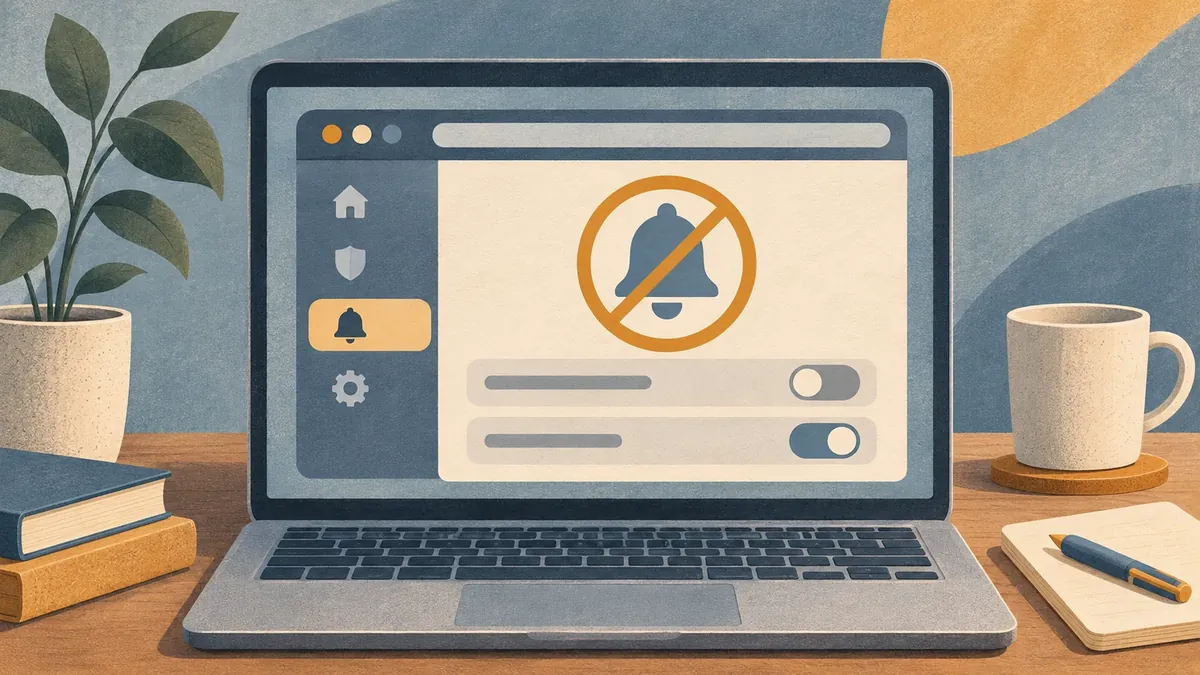
Une alerte indésirable provenant d’un site ne vous oblige pas forcément à réinitialiser Chrome ou à effacer l’historique. Sur ordinateur, commencez par l’autorisation de notification de ce site. Chrome la gère séparément des fenêtres pop-up et des redirections.
Ce guide concerne Chrome sur ordinateur. Les intitulés peuvent varier selon la langue ou la version du navigateur : suivez la fonction décrite si le nom diffère légèrement.
Bloquer l’autorisation du site
Ouvrez le menu à trois points, puis Paramètres, Confidentialité et sécurité, Paramètres des sites et Notifications. L’aide de Google permet d’ajouter une adresse à la liste des sites non autorisés à envoyer des notifications. Utilisez l’adresse associée à l’alerte indésirable et vérifiez attentivement le domaine.
Vous pouvez aussi gérer l’autorisation depuis un site connu et fiable : ouvrez les informations du site à côté de l’adresse, puis réglez Notifications sur Bloquer. Il n’est pas nécessaire de suivre une alerte suspecte pour accéder aux paramètres.
Le blocage concerne la capacité du site à envoyer des alertes dans le navigateur. Il ne supprime pas les cookies, ne déconnecte pas tous vos comptes et ne vous désabonne pas d’une newsletter. Adaptez la modification au symptôme observé.
Distinguer alertes et fenêtres pop-up
Une nouvelle fenêtre ou une redirection indésirable peut demander un autre réglage. Allez dans Confidentialité et sécurité, Paramètres des sites, puis Pop-up et redirections. Vérifiez les sites autorisés et bloquez l’exception indésirable.
L’>aide de Chrome (s’ouvre dans un nouvel onglet) précise que des notifications peuvent continuer après la désactivation des pop-up. Modifier ce seul réglage peut donc laisser l’autorisation de notification intacte. À l’inverse, bloquer les notifications ne configure pas toutes les exceptions relatives aux fenêtres.
Si le problème persiste, relevez le site ou l’application indiqué dans l’alerte avant de modifier d’autres paramètres. Un comportement indésirable répété peut nécessiter une vérification supplémentaire ; une seule notification ne suffit pas à en déterminer la cause.
Rendre les prochaines demandes plus discrètes
Dans Notifications, examinez le choix par défaut. Si vous souhaitez laisser les sites demander une autorisation, Chrome propose des demandes plus discrètes, signalées par une icône près de l’adresse plutôt que par une fenêtre qui interrompt la navigation. Cela ne signifie pas que les notifications des sites déjà autorisés sont toutes bloquées.
Chrome peut aussi retirer l’autorisation de notification aux sites que vous n’avez pas consultés depuis longtemps. La rubrique de contrôle de sécurité affiche les autorisations retirées dans ses recommandations. Ne les rétablissez que si vous souhaitez réellement recevoir ces alertes.
Après la modification, vérifiez que les alertes utiles arrivent toujours et que la source indésirable est bloquée. Conservez les autorisations d’un calendrier ou d’un site professionnel nécessaire, plutôt que de commencer par une réinitialisation générale.

 Felix Honigwachs