
Unerwünschte Website-Benachrichtigungen in Chrome am Computer stoppen
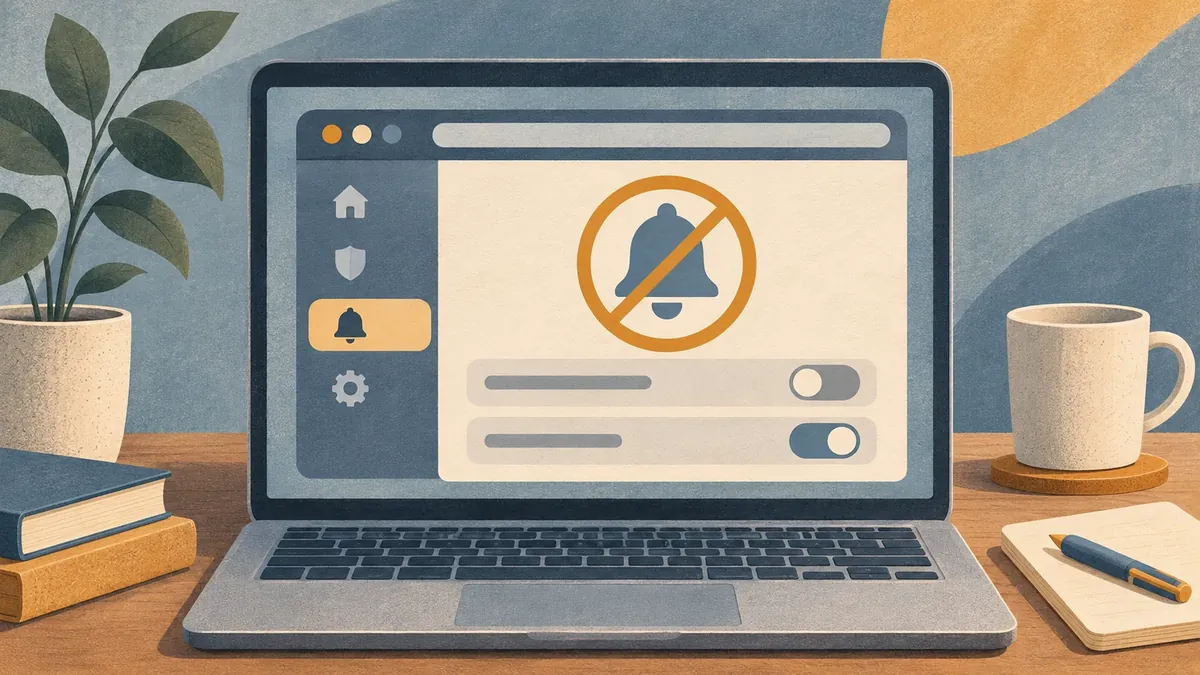
Eine unerwünschte Mitteilung einer Website erfordert nicht automatisch das Zurücksetzen von Chrome oder das Löschen des Browserverlaufs. Beginnen Sie am Computer mit der Benachrichtigungsberechtigung dieser Website. Chrome verwaltet sie getrennt von Pop-up-Fenstern und Weiterleitungen.
Diese Anleitung gilt für Chrome auf dem Computer. Menübezeichnungen können je nach Sprache und Version abweichen. Orientieren Sie sich bei kleinen Unterschieden an der beschriebenen Funktion.
Die Website-Berechtigung blockieren
Öffnen Sie das Drei-Punkte-Menü und anschließend Einstellungen, Datenschutz und Sicherheit, Website-Einstellungen und Benachrichtigungen. Laut Google-Hilfe können Sie eine Adresse zur Liste der Websites hinzufügen, die keine Benachrichtigungen senden dürfen. Verwenden Sie die Adresse, die der störenden Mitteilung zugeordnet ist, und prüfen Sie den Domainnamen sorgfältig.
Sie können die Berechtigung auch auf einer bereits bekannten, vertrauenswürdigen Website ändern: Öffnen Sie die Website-Informationen neben der Adresse und setzen Sie Benachrichtigungen auf Blockieren. Um die Einstellungen zu erreichen, müssen Sie keinem verdächtigen Hinweis folgen.
Diese Sperre betrifft die Möglichkeit der Website, Browser-Mitteilungen zu senden. Sie löscht keine Cookies, meldet Sie nicht überall ab und beendet kein E-Mail-Abonnement. Passen Sie den Eingriff an das tatsächlich beobachtete Problem an.
Mitteilungen von Pop-ups unterscheiden
Ein neues Browserfenster oder eine unerwünschte Weiterleitung kann eine andere Einstellung erfordern. Gehen Sie zu Datenschutz und Sicherheit, Website-Einstellungen und dann Pop-ups und Weiterleitungen. Prüfen Sie die erlaubten Websites und blockieren Sie die unerwünschte Ausnahme.
Die >Chrome-Hilfe (öffnet in einem neuen Tab) weist ausdrücklich darauf hin, dass Benachrichtigungen nach dem Abschalten von Pop-ups weiter erscheinen können. Wer nur diesen Schalter ändert, lässt die Benachrichtigungsberechtigung möglicherweise unverändert. Umgekehrt richtet eine Benachrichtigungssperre nicht alle Pop-up-Ausnahmen neu ein.
Bleibt das Problem bestehen, notieren Sie zunächst die in der Mitteilung genannte Website oder Anwendung. Wiederholtes unerwünschtes Verhalten kann weitere Prüfung erfordern; eine einzelne Benachrichtigung reicht nicht zur Bestimmung der Ursache.
Künftige Anfragen weniger störend machen
Prüfen Sie unter Benachrichtigungen die Standardeinstellung. Wenn Websites weiterhin um Erlaubnis bitten dürfen sollen, bietet Chrome unaufdringlichere Anfragen. Dabei erscheint ein Symbol nahe der Adresse statt einer unterbrechenden Anfrage. Das bedeutet nicht, dass sämtliche zuvor erlaubten Benachrichtigungen gesperrt sind.
Chrome kann außerdem Berechtigungen von Websites entfernen, die Sie länger nicht besucht haben. Im Sicherheitscheck finden Sie entfernte Berechtigungen unter den Sicherheitsempfehlungen. Stellen Sie sie nur wieder her, wenn Sie die Mitteilungen tatsächlich möchten.
Kontrollieren Sie anschließend, ob nützliche Hinweise weiterhin eintreffen und die unerwünschte Quelle gesperrt ist. Behalten Sie notwendige Berechtigungen für Kalender oder Arbeitsseiten bei, statt als ersten Schritt den gesamten Browser zurückzusetzen.

 Felix Honigwachs