
Как проверить резервную копию WordPress, не заменяя работающий сайт
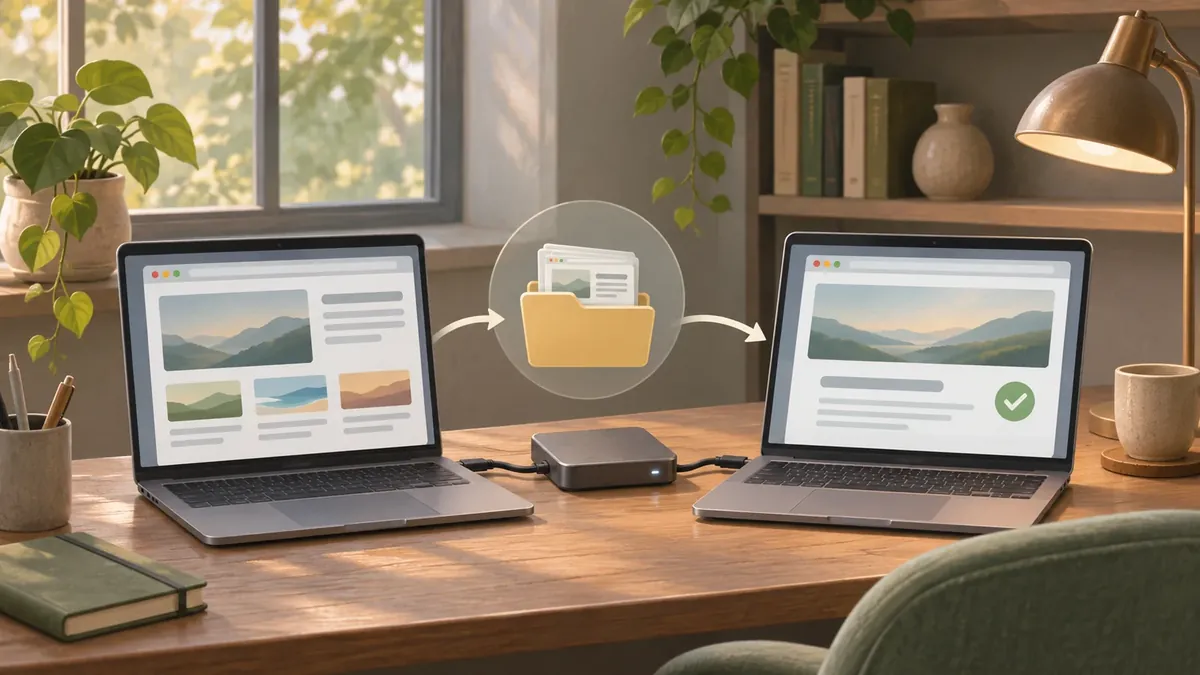
Проверяйте резервную копию WordPress, восстанавливая ее в отдельной среде с ограниченным доступом и убеждаясь, что полученный сайт действительно работает. Основной сайт оставьте без изменений. Сообщение об окончании резервного копирования подтверждает выполнение процесса, но не возможность вернуть нужные страницы, изображения и функции.
Перед началом определите дату копии, ее сайт и состав файлов и базы данных. Если непонятно, какая база соответствует файлам, сначала уточните это у человека или сервиса, отвечающего за резервное копирование.
Храните файлы и базу одним комплектом
>Руководство по администрированию WordPress (открывается в новой вкладке) объясняет, что для обычного полного восстановления нужны и файлы, и база. К файлам относятся темы, плагины и загруженные медиа. Записи, комментарии и многие настройки находятся в базе данных. Копирование каталога WordPress обычно не копирует базу, которую хранит MySQL или MariaDB.
Экспорт базы можно сохранить отдельным файлом рядом с остальными компонентами. Но при восстановлении его все равно нужно импортировать. Рассматривайте соответствующие части как один датированный комплект, чтобы случайно не соединить свежий контент со старым набором загрузок.
Подготовьте действительно отдельное место
Используйте тестовую среду или другую изолированную копию, согласованную с хостингом. До восстановления проверьте адрес назначения и базу. Не подключайте тестовый WordPress к рабочей базе. Ограничьте доступ, особенно если резервная копия содержит персональные данные.
Не допускайте отправки писем настоящим клиентам, списания платежей или запуска рабочих интеграций. Скопированный сайт может сохранить настройки внешних сервисов. Попросите администратора отключить их или перевести в подходящий тестовый режим до работы с восстановленным сайтом.
Следуйте процедуре конкретного инструмента и хостинга. WordPress описывает типичный порядок: сначала файлы, затем импорт базы. Управляемые сервисы могут выполнять эти действия вместе. Если реквизиты тестовой базы отличаются, конфигурация тестового сайта должна соответствовать именно им.
Проверьте контент и рабочую операцию
Не ограничивайтесь главной страницей. Откройте старую статью, недавнюю статью, созданную до копии, несколько изображений и навигацию. Проверьте страницу с важной функцией плагина. На многоязычном сайте изучите соответствующие версии и ссылки между ними.
Затем безопасно выполните важную операцию: например, отредактируйте черновик или отправьте форму на тестовый адрес. Отображение страницы само по себе не доказывает работоспособность функции. Записывайте ошибки, не объявляя частичное восстановление успешным.
Сопоставьте содержимое с моментом создания копии. Материалы, появившиеся позже, закономерно отсутствуют. Для часто обновляемого сайта этот промежуток показывает, подходит ли частота резервирования тому объему работы, который вы готовы восстанавливать вручную.
Оставьте запись о восстановлении
Укажите использованную копию, место ее хранения, дату проверки, затраченное время и успешные и неудачные тесты. Храните защищенные копии в нескольких местах, предоставляя доступ только нужным людям. Не размещайте экспорты баз в общедоступной папке загрузок.
По завершении защитите или удалите тестовый сайт в соответствии со своими требованиями хранения. Нужный результат состоит в повторяемой процедуре и свидетельствах реального восстановления. Если осталась ошибка, сохраните исходный бэкап и устраните пробел, прежде чем полагаться на него для восстановления рабочего сайта.

 Felix Honigwachs